Antes de activar físicamente su terminal, debe gestionarlo a través de SPRING y añadirlo a su tienda designada. Si utiliza los servicios de adquisición Market Pay, también debe asegurarse de que el proceso KYC para la empresa haya sido completado. Una vez que confirme que la configuración del terminal está completa en SPRING, podemos proceder a activar nuestro terminal.
Por favor, siga el siguiente artículo para gestionar terminales en SPRING: Terminales de pago: Gestión de terminales en SPRING
Proceso de activación
Abra la aplicación "Pay On Site" y haga clic en "Activación".
Nota. Para acceder a la aplicación por primera vez, se requiere una conexión a internet.
- El proceso de activación está en curso y puede tardar un par de minutos durante la primera conexión.
- Las claves se descargan automáticamente (si es necesario).
- Cuando la activación se complete, aparecerá una ventana emergente con el nombre y la ubicación de su tienda. Confirme y podrá comenzar con sus primeros pagos.
Advertencia. Si la ubicación no coincide con su tienda, contacte con el soporte al cliente y no utilice el terminal para procesar pagos hasta que se le indique lo contrario.
Solución de problemas de activaciones fallidas:
Activación del terminal fallida (Dispositivo no autorizado XXXXXXXXXX (INTP))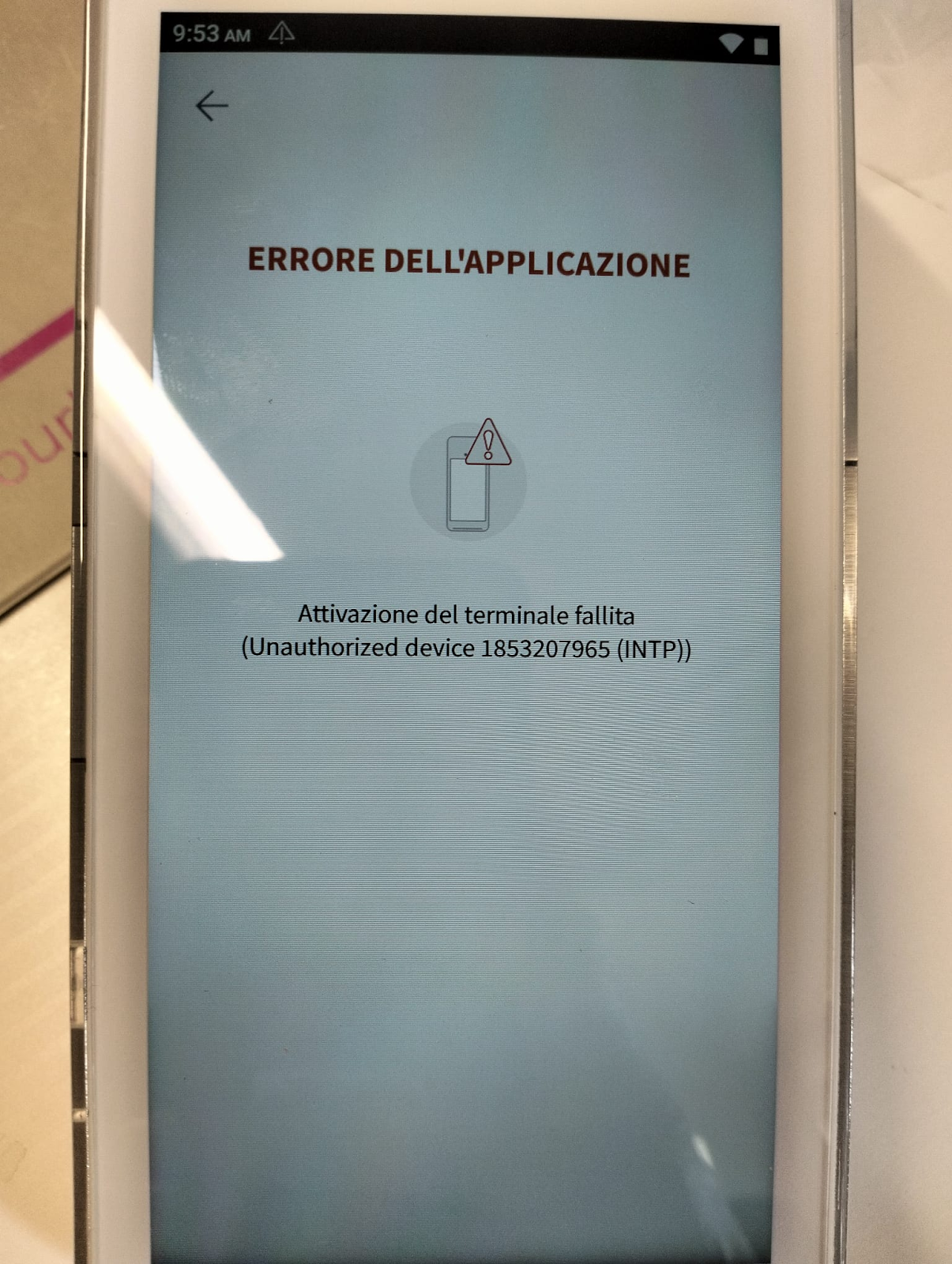
Esto ocurre cuando el terminal no está registrado correctamente en el sistema de terminales, ya sea porque el número de serie ingresado en SPRING tiene un error tipográfico o porque la solicitud en SPRING no se completó.
- Verifique el número de serie del dispositivo mirando la etiqueta del número de serie en la parte trasera del terminal, luego confirme que coincide con el número de serie ingresado en SPRING Tipo de caja -> Terminales
- Si el número de serie coincide entre el dispositivo y SPRING, verifique si la solicitud de Primera Creación O Modificación fue creada después de añadir el terminal a SPRING.
- Si la solicitud fue creada, confirme el estado de la solicitud.
Si la solicitud está en error, por favor contacte con soporte.
Si la solicitud está OK, pero la el error persiste, contacte con soporte.
Error al activar el terminal (Error en el protocolo de enlace)
Esto puede ocurrir a veces con terminales A8500, debido a una versión conocida de PAYDROID.
En este caso, primero confirme la versión de PAYDROID en el terminal:
Abra Configuración: Toque el icono de Configuración (icono de engranaje).
- Nota: Es posible que se le solicite una contraseña. La contraseña predeterminada de configuración de PAX suele ser pax9876@@ o 9876.
Navegue a Sistema: Desplácese hacia abajo y toque Sistema o Acerca del dispositivo.
Verifique la versión: Busque Versión de Paydroid o Versión de Android. También puede ver un Número de compilación, que indica la fecha específica de la versión del firmware.
Si la versión de PAYDROID no es 17.2.43, sugerimos actualizar la versión de PAYDROID.
- Vaya a SPRING -> Compañía objetivo -> Tienda objetivo -> Tipo de caja para NVP
- Agregar aplicación -> Buscar PAYDROID -> Seleccionar versión PAYDROID 17.2.43 -> Guardar
- Envíe una nueva solicitud de modificación.
- Una vez que la solicitud de modificación esté completa, abra la aplicación “Pay On Site” y realice una actualización.
- Si no puede llegar al paso de “Actualizar”, abra la aplicación “NTMS Agent” y realice una actualización desde allí.
- Una vez que el terminal termine de actualizarse, intente realizar la activación nuevamente.
Activación del terminal fallida (NTMS Agent no tiene permisos suficientes)
En casos raros, su dispositivo podría tener el problema de que nuestra aplicación NTMS Agent no tiene suficientes permisos de dispositivo para realizar la llamada de activación a nuestro sistema de terminales, en este caso, siga estos pasos para otorgar estos permisos:
1. Acceda a la configuración de Android
Desde la pantalla de inicio de su terminal, toque la aplicación Configuración (a veces llamada “Configuración del sistema” o mostrada como un icono de engranaje). La contraseña predeterminada es: pax9876@@ o 9876.
Si no ve la aplicación Configuración, deslice hacia arriba o toque el botón de menú para acceder al cajón de aplicaciones.
2. Vaya al Administrador de aplicaciones
Desplácese hacia abajo y seleccione Aplicaciones, Aplicaciones o Administrador de aplicaciones (el nombre puede variar según su dispositivo).
3. Busque la aplicación NTMS Agent
Desplácese por la lista y toque NTMS Agent.
4. Abra Permisos
Toque Permisos (o Permisos de la aplicación).
5. Conceda todos los permisos solicitados
Aparecerá una lista de permisos (como Almacenamiento, Ubicación, Teléfono, etc.).
Habilite (Permitir) todos los permisos requeridos o relevantes para NTMS Agent.
Toque cada permiso y seleccione Permitir.
6. Reinicie la aplicación NTMS Agent
Después de otorgar los permisos, cierre y vuelva a abrir la aplicación NTMS Agent.
Si el error persiste, reinicie el terminal.
Activación del terminal fallida (Error en descarga RKI - 1416)
Su terminal (Número de serie) no está registrado en el servidor RKI y el servidor lo rechaza. Contacte con soporte al cliente con una lista de los números de serie que desea registrar.
Durante la etapa de activación, la aplicación verificará si las claves de cifrado están cargadas en el terminal (para cifrar de forma segura los datos de la transacción); si faltan claves, la aplicación realizará una llamada al servidor de Inyección Remota de Claves (RKI).
Nota. Se asocia una tarifa por cada descarga de clave utilizando la tecnología RKI.
Si encuentra algún otro problema no mencionado aquí, por favor contacte con nuestro Soporte al Cliente.