Avant d’activer physiquement votre terminal, vous devez le gérer via SPRING et l’ajouter à votre magasin désigné. Si vous utilisez les services d’acquisition MarketPay, vous devez également vous assurer que le processus KYC pour l'entreprise a été complété. Une fois que vous avez confirmé que la configuration du terminal est terminée dans SPRING, vous pouvez procéder à son activation.
Veuillez suivre l'article suivant pour gérer les terminaux dans SPRING : Terminaux de paiement : Gestion des terminaux dans SPRING
Processus d'activation
Ouvrez l'application "Pay On Site" et cliquez sur "Activation".
Note : une connexion Internet est requise lors du premier accès à l’application.
- Le processus d’activation peut prendre quelques minutes lors de la première connexion.
- Les clés sont téléchargées automatiquement (si nécessaire).
- Lorsque l'activation est terminée, une fenêtre contextuelle apparaît avec le nom et l'emplacement de votre magasin. Confirmez et vous pouvez commencer vos premiers paiements.
Avertissement : si l’emplacement ne correspond pas à votre magasin, contactez le support client et n’utilisez pas le terminal pour traiter des paiements jusqu’à nouvel ordre.
Dépannage des activations échouées :
Échec de l'activation du terminal (Appareil non autorisé XXXXXXXXXX (INTP))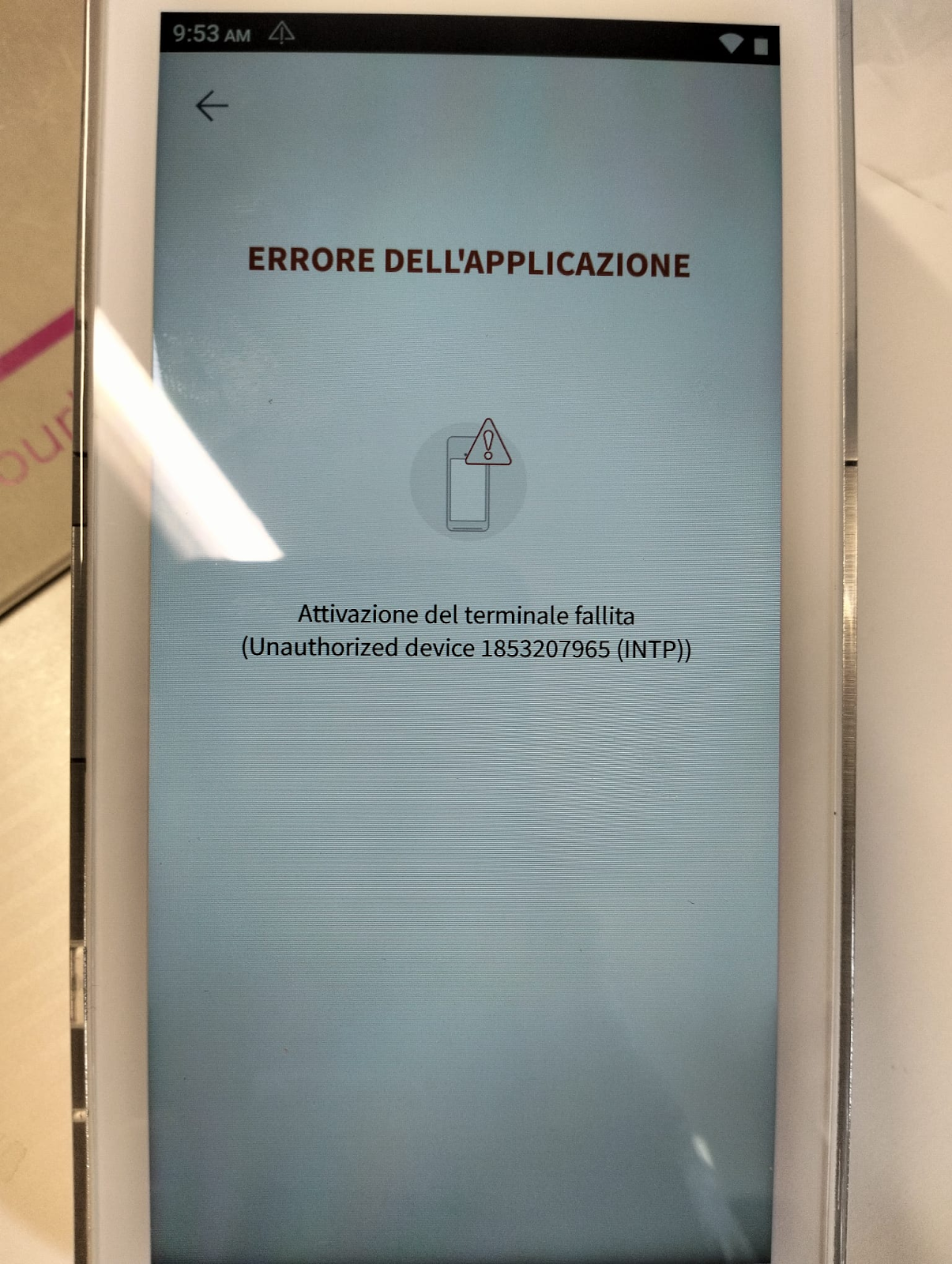
Cela se produit lorsque le terminal n'est pas correctement enregistré dans le système des terminaux, soit parce que le numéro de série saisi dans SPRING comporte une erreur, soit parce que la demande dans SPRING n'a pas été complétée.
- Vérifiez le numéro de série de l'appareil en consultant l'autocollant du numéro de série au dos du terminal, puis confirmez qu'il correspond au numéro de série saisi dans SPRING Type de caisse → Terminaux
- Si le numéro de série correspond entre l'appareil et SPRING, vérifiez si la demande de Première création ou modification a été créée après l'ajout du terminal dans SPRING.
- Si la demande a été créée, confirmez le statut de la demande.
Si la demande est en erreur, veuillez contacter le support.
Si la demande est OK, mais que l'activation persiste, contactez le support client.
Erreur d'activation du terminal (Échec de la poignée de main)
Cela peut parfois arriver avec les terminaux A8500, en raison d'une version PAYDROID connue.
Dans ce cas, commencez par confirmer la version PAYDROID sur le terminal :
Ouvrez Paramètres : Touchez l'icône Paramètres (icône d'engrenage).
- Note : Il se peut qu'on vous demande un mot de passe. Le mot de passe par défaut des paramètres PAX est souvent pax9876@@ ou 9876.
Accédez à Système : Faites défiler jusqu'en bas et touchez Système ou À propos de l'appareil.
Vérifiez la version : Cherchez la version Paydroid ou la version Android. Vous pouvez également voir un numéro de build, qui indique la date de sortie spécifique du firmware.
Si la version PAYDROID n'est pas 17.2.43, nous vous recommandons de mettre à jour PAYDROID.
- Allez dans SPRING -> Société cible -> Magasin cible -> Type de caisse pour NVP
- Ajouter une application → Recherchez PAYDROID → Sélectionnez la version PAYDROID 17.2.43 -> Enregistrez
- Soumettez une nouvelle demande de modification.
- Une fois la demande de modification terminée, ouvrez l'application “Pay On Site” et effectuez une mise à jour.
- Si vous ne parvenez pas à atteindre l’étape « Mise à jour », ouvrez l’application « NTMS Agent » et lancez la mise à jour depuis celle-ci.
- Une fois que le terminal a fini de se mettre à jour, essayez de procéder à l'activation à nouveau.
Échec de l'activation du terminal (NTMS Agent n'a pas suffisamment d'autorisations)
Dans de rares cas, votre appareil peut rencontrer un problème où notre application NTMS Agent ne dispose pas des autorisations suffisantes pour effectuer l'appel d'activation vers notre système de terminal, dans ce cas, suivez ces étapes pour accorder ces autorisations :
1. Accéder aux paramètres Android
Depuis l'écran d'accueil de votre terminal, touchez l'application Paramètres (parfois appelée “Paramètres système” ou affichée comme une icône d'engrenage). Le mot de passe par défaut est : pax9876@@ ou 9876.
Si vous ne voyez pas l'application Paramètres, faites glisser vers le haut ou appuyez sur le bouton de menu pour accéder au tiroir d'applications.
2. Accédez au gestionnaire d'applications
Faites défiler vers le bas et sélectionnez Applications, Gestionnaire d'applications ou Gestionnaire d'apps (le nom peut varier selon votre appareil).
3. Trouvez l'application NTMS Agent
Parcourez la liste et touchez NTMS Agent.
4. Ouvrez les autorisations
Touchez Autorisations (ou Autorisations de l'application).
5. Accordez toutes les autorisations demandées
Une liste d'autorisations (comme Stockage, Localisation, Téléphone, etc.) apparaîtra.
Activez (Autorisez) toutes les autorisations requises ou pertinentes pour NTMS Agent.
Touchez chaque autorisation et sélectionnez Autoriser.
6. Redémarrez l'application NTMS Agent
Après avoir accordé les autorisations, fermez et rouvrez l'application NTMS Agent.
Si l'erreur persiste, redémarrez le terminal.
Échec de l'activation du terminal (Échec du téléchargement RKI - 1416)
Votre terminal (Numéro de série) n'est pas enregistré sur le serveur RKI et le serveur le refuse. Contactez le support client avec une liste des numéros de série que vous souhaitez enregistrer.
Lors de l'étape d'activation, l'application vérifiera si les clés de chiffrement sont chargées dans le terminal (pour chiffrer en toute sécurité les données de transaction) ; si les clés manquent, l'application déclenchera un appel au serveur Remote Key Injection (RKI).
Note. Des frais sont associés à chaque téléchargement de clé utilisant la technologie RKI.
Si vous rencontrez un problème non mentionné dans ce document, veuillez contacter notre support client.