Prima di attivare fisicamente il terminale, è necessario gestirlo tramite SPRING e aggiungerlo al punto vendita assegnato. Se utilizzate i servizi di acquisizione Market Pay, dovete anche assicurarvi che il processo KYC per l'azienda sia stato completato. Una volta confermato che la configurazione del terminale è completa in SPRING, possiamo procedere con l'attivazione del terminale.
Seguite il seguente articolo per gestire i terminali in SPRING: Terminali di pagamento: Gestione terminali in SPRING
Processo di attivazione
Aprire l'applicazione "Pay On Site" e cliccare su "Attivazione".
Nota. Per accedere all'applicazione per la prima volta, è necessaria una connessione internet.
- Il processo di attivazione è in corso e può richiedere un paio di minuti durante la prima connessione.
- Le chiavi vengono scaricate automaticamente (se necessario).
- Al termine dell'attivazione, appare un pop-up con il nome e la posizione del vostro negozio. Confermate e potete iniziare a effettuare i primi pagamenti.
Avvertenza. Se la posizione non corrisponde al vostro negozio, contattate l'assistenza clienti e non utilizzate il terminale per processare pagamenti fino a nuovo avviso.
Risoluzione problemi per attivazioni fallite:
Attivazione terminale fallita (Dispositivo non autorizzato XXXXXXXXXX (INTP))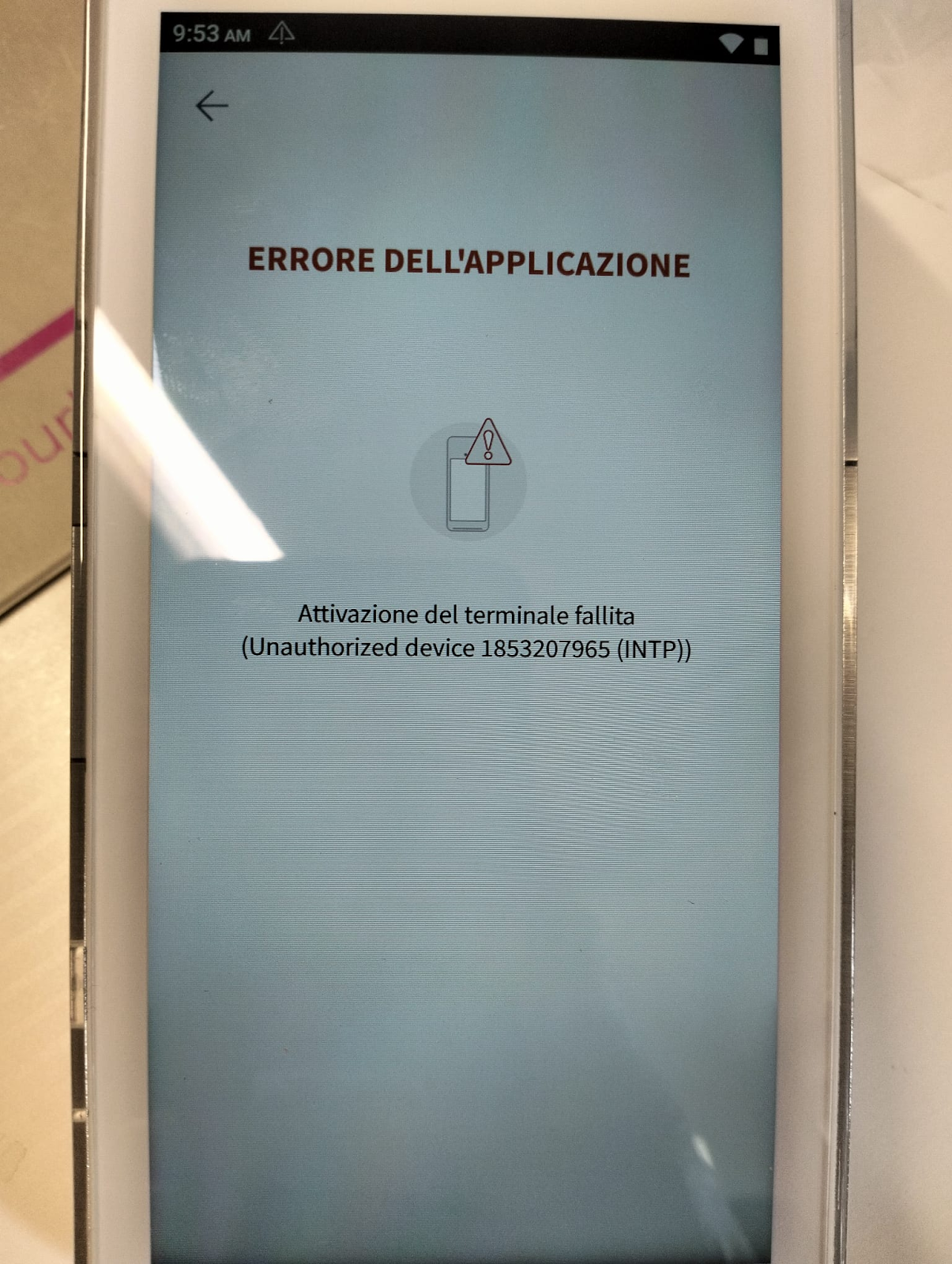
Questo accade quando il terminale non è registrato correttamente nel sistema terminali, sia perché il numero di serie inserito in SPRING contiene un errore di battitura, sia perché la richiesta in SPRING non è stata completata.
- Controllate il numero di serie del dispositivo verificando l'etichetta sul retro del terminale, poi confermate che corrisponda al numero di serie inserito in SPRING Tipo di cassa -> Terminali
- Se il numero di serie corrisponde tra dispositivo e SPRING, verificate se la richiesta di Prima Creazione O Modifica è stata creata dopo aver aggiunto il terminale a SPRING.
- Se la richiesta è stata creata, confermate lo stato della richiesta.
Se la richiesta è in errore, contattate il supporto.
Se la richiesta è OK, ma l'attivazione persiste, contattate il supporto.
Errore durante l'attivazione del terminale (Handshake fallito)
Questo può accadere a volte con i terminali A8500, a causa di una versione PAYDROID nota.
In questo caso, prima confermate la versione PAYDROID sul terminale:
Aprire Impostazioni: Toccare l'icona Impostazioni (icona a forma di ingranaggio).
- Nota: Potrebbe essere richiesta una password. La password predefinita per le impostazioni PAX è spesso pax9876@@ o 9876.
Navigare su Sistema: Scorrere fino in fondo e toccare Sistema o Informazioni sul dispositivo.
Controllare la versione: Cercare Versione Paydroid o Versione Android. Potreste vedere anche un Numero di Build, che indica la data specifica del rilascio del firmware.
Se la versione PAYDROID non è 17.2.43, si consiglia di aggiornare la versione PAYDROID.
- Andare su SPRING -> Azienda target -> Negozio target -> Tipo di cassa per NVP
- Aggiungi App -> Cerca PAYDROID -> Seleziona la versione PAYDROID 17.2.43 -> Salva
- Inviare una nuova richiesta di modifica.
- Una volta completata la richiesta di modifica, aprire l'applicazione “Pay On Site” ed eseguire un aggiornamento.
- Se non riuscite ad arrivare al passaggio “Aggiornamento”, aprite l'applicazione “NTMS Agent” ed eseguite l'aggiornamento da lì.
- Una volta che il terminale ha terminato l'aggiornamento, provate a eseguire nuovamente l'attivazione.
Attivazione terminale fallita (NTMS Agent non ha permessi sufficienti)
In rari casi, il vostro dispositivo potrebbe incorrere nel problema in cui l'applicazione NTMS Agent non dispone di permessi sufficienti per effettuare la richiesta di attivazione al nostro sistema terminali; in questo caso, seguite questi passaggi per concedere tali permessi:
1. Accedere alle Impostazioni Android
Dalla schermata principale del terminale, toccate l'app Impostazioni (a volte chiamata “Impostazioni di sistema” o visualizzata come icona a forma di ingranaggio). La password predefinita è: pax9876@@ o 9876.
Se non vedete l'app Impostazioni, scorrete verso l'alto o toccate il pulsante menu per accedere per aprire il menu delle applicazioni.
2. Andare su Gestione app
Scorrete verso il basso e selezionate App, Applicazioni o Gestione app (il nome può variare a seconda del dispositivo).
3. Trovare l'app NTMS Agent
Scorrete l'elenco e toccate NTMS Agent.
4. Aprire Permessi
Toccare Permessi (o Permessi app).
5. Concedere tutti i permessi richiesti
Apparirà una lista di permessi (come Archiviazione, Posizione, Telefono, ecc.).
Abilitate (Consenti) tutti i permessi richiesti o rilevanti per NTMS Agent.
Toccate ogni permesso e selezionate Consenti.
6. Riavviare l'app NTMS Agent
Dopo aver concesso i permessi, chiudete e riaprite l'app NTMS Agent.
Se l'errore persiste, riavviate il terminale.
Attivazione terminale fallita (Download RKI fallito - 1416)
Il vostro terminale (Numero di serie) non è registrato sul server RKI e il server lo rifiuta. Contattate l'assistenza clienti fornendo l'elenco dei numeri di serie che desiderate registrare.
Durante la fase di attivazione, l'applicazione verifica se le chiavi di crittografia sono caricate nel terminale (per criptare in modo sicuro i dati delle transazioni); se mancano le chiavi, l'applicazione avvierà una chiamata al server Remote Key Injection (RKI).
Nota. È prevista una tariffa per ogni download di chiave utilizzando la tecnologia RKI.
Se riscontrate qualsiasi altro problema non menzionato qui, contattate il nostro Supporto Clienti.