Voordat u uw terminal fysiek activeert, moet u deze beheren via SPRING en toevoegen aan uw aangewezen winkel. Als u Market Pay acquiring-diensten gebruikt, moet u ook zorgen dat het KYC-proces voor het bedrijf is voltooid. Zodra u bevestigt dat de terminalinstelling in SPRING is voltooid, kunnen wij de activatie van onze terminal uitvoeren.
Volg het volgende artikel voor het beheren van terminals in SPRING: Betaalterminals: Terminalbeheer in SPRING
Activatieproces
Open de applicatie "Pay On Site" en klik op "Activatie".
Opmerking. Om voor het eerst toegang te krijgen tot de applicatie, is een internetverbinding vereist.
- Het activatieproces is bezig en kan enkele minuten duren tijdens de eerste verbinding.
- Sleutels worden automatisch gedownload (indien nodig).
- Wanneer de activatie is voltooid, verschijnt er een pop-up met uw winkelnaam en locatie. Bevestig dit en u kunt beginnen met uw eerste betalingen.
Waarschuwing. Als de locatie niet overeenkomt met uw winkel, neem dan contact op met de klantenservice en gebruik de terminal niet om betalingen te verwerken totdat anders is aangegeven.
Probleemoplossing bij mislukte activaties:
Terminalactivatie mislukt (Unauthorized device XXXXXXXXXX (INTP))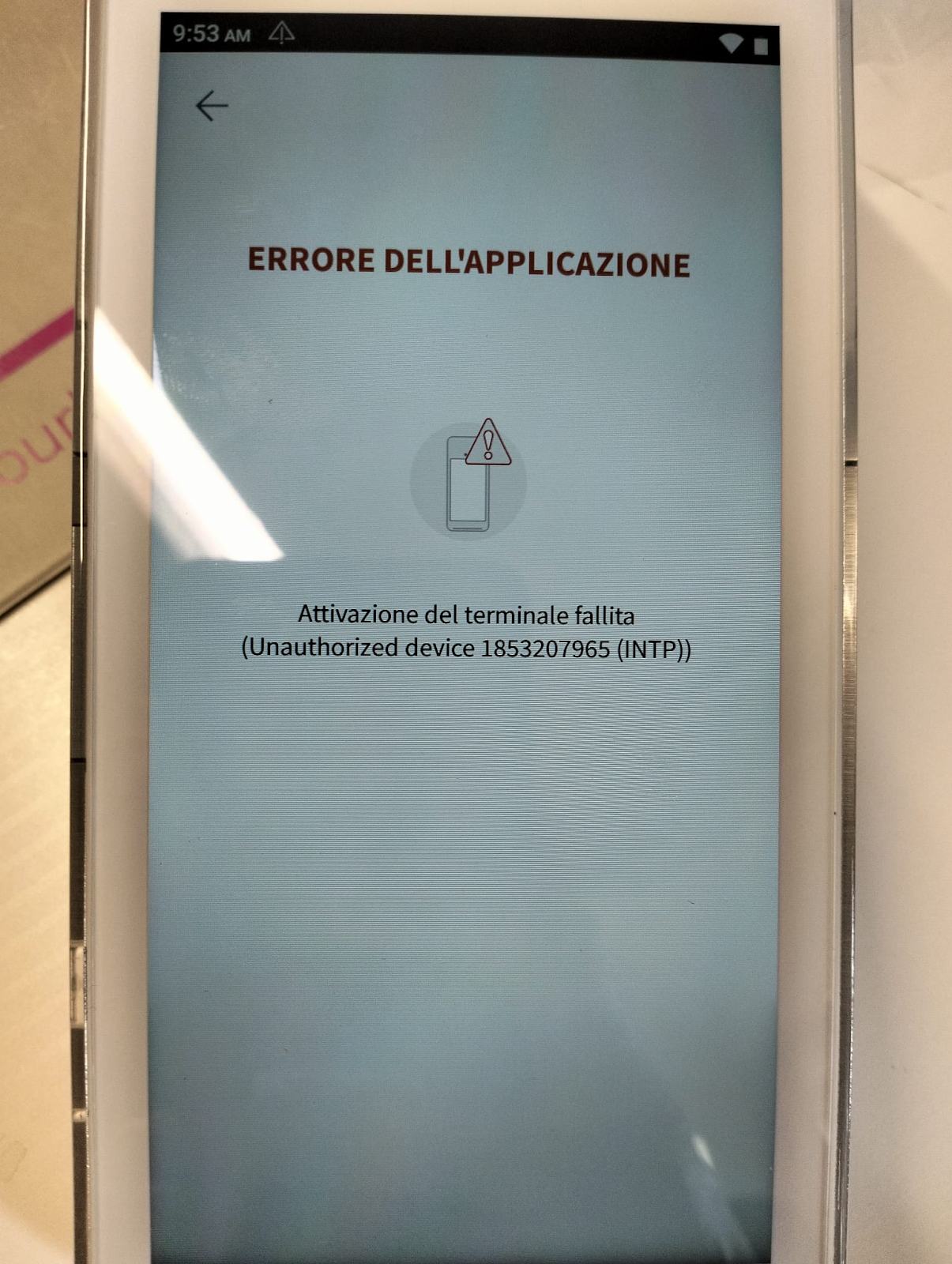
Dit gebeurt wanneer de terminal niet correct is geregistreerd in het terminalsysteem, hetzij omdat het serienummer dat in SPRING is ingevoerd een typefout bevat, hetzij omdat het verzoek in SPRING niet is voltooid.
- Controleer het serienummer van het apparaat door het serienummeretiket aan de achterkant van de terminal te controleren en bevestig vervolgens dat dit overeenkomt met het serienummer dat is ingevoerd in SPRING bij Checkout Type - Terminals.
- Als het serienummer overeenkomt tussen het apparaat en SPRING, controleer dan of het verzoek tot eerste creatie OF wijziging is aangemaakt nadat de terminal aan SPRING is toegevoegd.
- Als het verzoek is aangemaakt, bevestig dan de status van het verzoek.
Als het verzoek een foutmelding geeft, neem dan contact op met de support.
Als het verzoek in orde is, maar de activatie blijft mislukken, neem dan contact op met de support.
Fout bij activeren terminal (Handshake mislukt)
Dit kan soms gebeuren met A8500-terminals, vanwege een bekende PAYDROID-versie.
Bevestig in dit geval eerst de PAYDROID-versie op de terminal:
Open Instellingen: Tik op het pictogram Instellingen (tandwielpictogram).
- Opmerking: Mogelijk wordt u gevraagd om een wachtwoord. Het standaardwachtwoord voor PAX-instellingen is vaak pax9876@@ of 9876.
Navigeer naar Systeem: Scroll naar beneden en tik op Systeem of Over apparaat.
Controleer Versie: Zoek naar Paydroid-versie of Android-versie. U kunt ook een Build-nummer zien, dat de specifieke firmware-uitgiftedatum aangeeft.
Als de PAYDROID-versie niet 17.2.43 is, raden we aan om de PAYDROID-versie bij te werken.
- Ga naar SPRING - Doelbedrijf - Doelwinkel - Checkout-type voor NVP
- Voeg app toe - Zoek naar PAYDROID - Selecteer PAYDROID versie 17.2.43 - Opslaan
- Dien een nieuw wijzigingsverzoek in.
- Zodra het wijzigingsverzoek is voltooid, open de “Pay On Site” applicatie en voer een update uit.
- Als u niet bij de stap “Update” kunt komen, open dan de “NTMS Agent” applicatie en voer daar een update uit.
- Zodra de terminal klaar is met updaten, probeer dan opnieuw te activeren.
Terminalactivatie mislukt (NTMS Agent heeft niet genoeg rechten)
In zeldzame gevallen kan het voorkomen dat de NTMS Agent-applicatie op uw apparaat niet genoeg toestemmingen heeft om de activatieoproep naar ons terminalsysteem uit te voeren. Volg in dat geval deze stappen om deze toestemmingen toe te kennen:
1. Toegang tot Android-instellingen
Tik vanaf het startscherm van uw terminal op de app Instellingen (soms “Systeeminstellingen” genoemd of weergegeven als een tandwielpictogram). Het standaardwachtwoord is: pax9876@@ of 9876.
Als u de app Instellingen niet ziet, veeg dan omhoog of tik op de menuknop om de app-lade te openen.
2. Ga naar App Manager
Scroll naar beneden en selecteer Apps, Applicaties of App Manager (de naam kan verschillen afhankelijk van uw apparaat).
3. Zoek de NTMS Agent-app
Scroll door de lijst en tik op NTMS Agent.
4. Open Toestemmingen
Tik op Toestemmingen (of App-toestemmingen).
5. Verleen alle gevraagde toestemmingen
Er verschijnt een lijst met toestemmingen (zoals Opslag, Locatie, Telefoon, enz.).
Schakel alle vereiste of relevante toestemmingen voor NTMS Agent in (Toestaan).
Tik op elke toestemming en selecteer Toestaan.
6. Herstart de NTMS Agent-app
Sluit na het verlenen van de toestemmingen de NTMS Agent-app en open deze opnieuw.
Als de fout blijft bestaan, herstart dan de terminal.
Terminalactivatie mislukt (RKI-download mislukt - 1416)
Uw terminal (serienummer) is niet geregistreerd op de RKI-server en de server weigert deze. Neem contact op met de klantenservice met een lijst van de serienummers die u wilt registreren.
Tijdens de activatiefase controleert de applicatie of de encryptiesleutels zijn geladen in de terminal (om transactiegegevens veilig te versleutelen); als sleutels ontbreken, activeert de applicatie een oproep naar de Remote Key Injection (RKI)-server.
Opmerking. Er is een vergoeding verbonden aan elke sleutel-download via RKI-technologie.
Als u een ander probleem ondervindt dat hier niet wordt genoemd, neem dan contact op met onze klantenservice.